Cómo conectar Claude con tus redes sociales para preparar y programar la semana
Guía práctica para conectar Claude con tu marca en Deleva, revisar tu calendario, tus estadísticas y tus comentarios y dejar las publicaciones de la semana listas.

Para conectar Claude con las redes sociales de tu negocio y dejar tu semana preparada desde el chat solo necesitas tres pasos: añadir la dirección del servidor MCP de Deleva (https://deleva.app/mcp) en la sección de conectores de Claude, autorizar con tu cuenta de Deleva qué marcas y qué permisos concedes y pedirle en la conversación que consulte tu tono, tu calendario y tus resultados antes de crear borradores o programar publicaciones en Instagram, Facebook, LinkedIn o X.
A diferencia de otros conectores que solo sirven para leer tablas de analítica o de usar Claude como un bloc de notas desconectado donde copias y pegas textos a mano, la integración de Deleva con Claude une en un mismo hilo la memoria de tu marca, tus fotografías propias, tu calendario editorial, las estadísticas de tus últimas publicaciones y el envío programado a tus cuentas conectadas.
Qué necesitas antes de conectar Claude con tu marca
Antes de configurar el conector, comprueba que cumples estos tres requisitos básicos en tu cuenta:
- Tener tu marca creada en Deleva: puedes partir de tu web o de tu
@instagramy probar el flujo con hasta 5 borradores gratis. Si además quieres que Claude deje las publicaciones programadas o las publique directamente en tus perfiles sociales, tu marca debe contar con un plan Pro o Agencia activo. - Contar con soporte de conectores MCP personalizados en Claude: la opción de añadir servidores MCP remotos depende de las funciones y del plan que tengas habilitados en tu cuenta de Anthropic (tanto en
claude.aicomo en las aplicaciones de escritorio y móvil compatibles). - Tener tus cuentas sociales vinculadas en el panel de Deleva: si vas a programar en Instagram, Facebook, LinkedIn o X, la vinculación inicial de esos perfiles se realiza una sola vez dentro del panel de Deleva; así Claude nunca ve ni maneja las contraseñas de tus redes sociales.
Paso a paso: cómo conectar Deleva en Claude sin claves complicadas
La conexión se hace iniciando sesión con tu cuenta de Deleva, así que no tienes que generar ni pegar claves secretas manuales:
- Copia la dirección de conexión: entra en tu cuenta de Deleva, abre la sección Asistentes y copia la dirección del conector (
https://deleva.app/mcp). - Añade el conector en Claude:
- En Claude web (
claude.ai) o escritorio, entra en Configuración > Conectores, selecciona añadir un conector personalizado y pegahttps://deleva.app/mcp.
- En Claude web (
- Elige las marcas y confirma los permisos en la pantalla de Deleva:
- Se abrirá una ventana de Deleva para que elijas una marca, varias marcas o todas las marcas de tu espacio de trabajo.
- Marca con casillas qué quieres permitirle hacer: consultar la identidad y las fotos de la marca, revisar el calendario, ver las estadísticas de publicaciones y cuentas, crear borradores y, si quieres que también pueda hacerlo cuando se lo pidas, publicar y programar o leer mensajes directos y comentarios.
Si quieres ver con más detalle qué implica cada casilla y cómo desconectar el asistente cuando quieras, revisa nuestra guía sobre cómo conectar asistentes de IA con tu marca de forma segura.
Cómo organizar una sesión semanal de 15 minutos en Claude
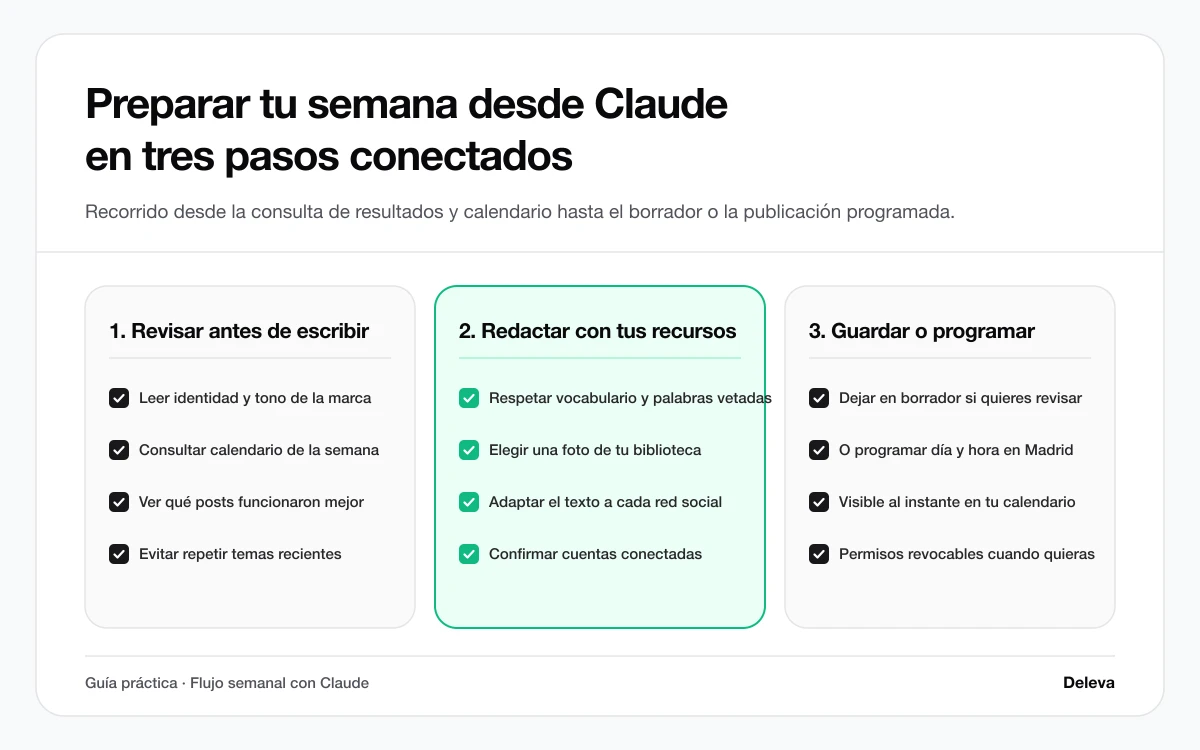
El error más frecuente al conectar un asistente por primera vez es pedirle directamente «escribe tres posts para esta semana» sin hacer que lea primero el estado de la cuenta. Sigue esta secuencia en tres movimientos para que las propuestas encajen a la primera en tu calendario de contenidos:
1. Pide que revise contexto, calendario y resultados recientes
Abre el chat en Claude con el conector de Deleva activo y empieza con una instrucción de lectura:
«Consulta nuestra marca en Deleva: revisa el Brand Brain, mira qué publicaciones tenemos ya programadas esta semana en el calendario y dime cuáles han sido las 3 publicaciones con mayor interacción de los últimos 30 días.»
Con esa sola frase, Claude lee tu tono de marca, tus palabras prohibidas, los días que ya están ocupados y los temas que mejor están funcionando en tu audiencia, aplicando el método que explicamos en cómo analizar tus estadísticas con ChatGPT o Claude.
2. Solicita borradores apoyados en las fotos de tu biblioteca
Cuando Claude te resuma qué días tienes libres y qué enfoque conviene trabajar, pídele que prepare las piezas utilizando tus propios recursos visuales:
«Para el martes y el jueves que están libres, prepara dos propuestas para Instagram y LinkedIn sobre esos dos temas. Elige para cada una la foto de nuestra biblioteca de Deleva que mejor encaje y adapta el texto a cada red.»
Claude revisa las fotografías reales que ya tienes guardadas en la biblioteca de tu marca (como una imagen de producto o de proyecto en formato 4:5), selecciona la más adecuada y redacta los textos respetando las reglas de contenido con IA y tono de marca.

3. Guarda en borrador para revisar o programa directamente
Una vez que veas los textos en el chat y te convenzan, decide cómo quieres cerrarlos:
| Qué quieres hacer con las piezas | Qué pedirle a Claude en el chat | Qué ocurre en tu cuenta de Deleva |
|---|---|---|
| Revisarlas después en el panel o con el equipo | «Guarda estas dos propuestas como borradores en Deleva para que las revisemos.» | Se crean los borradores con su texto e imagen asociada sin programar ni enviar nada a las redes. |
| Dejarlas ya programadas en el calendario | «Prográmalas para el martes y el jueves a las 10:00, hora de Madrid, en nuestra cuenta de Instagram.» | Si autorizaste el permiso de publicar y tienes plan activo, quedan en estado Programado en la cuenta y hora exactas. |
| Detectar nuevas ideas desde tu comunidad | «Lee los comentarios de las últimas publicaciones y dime qué duda repetida podemos responder el viernes.» | Si activaste el permiso de lectura de mensajes y comentarios, agrupa las dudas reales para preparar el siguiente borrador. |
Antes de confirmar una programación directa en Instagram, recuerda comprobar siempre el encuadre vertical y los primeros caracteres tal como detallamos en nuestra guía para programar publicaciones en Instagram paso a paso.
Tres errores habituales al usar conectores en Claude (y cómo evitarlos)
- No decirle con qué marca quieres trabajar cuando tienes varias conectadas: si tienes una agencia o varias empresas dentro de la misma conexión —como explicamos en el flujo de asistentes para agencias multicliente—, menciona por su nombre la marca al empezar la conversación («Hoy vamos a trabajar con bruma.cafe») para que utilice el contexto y las cuentas de ese negocio.
- Olvidar marcar el permiso de publicación si quieres programar desde el chat: por seguridad, la casilla «Publicar y programar» viene desmarcada al conectar. Si no la marcaste, Claude podrá preparar y guardar borradores, pero para programar publicaciones tendrás que activar ese permiso desde la sección Asistentes de tu cuenta.
- Pedirle que suba archivos externos desde el chat: para no mezclar archivos ajenos, el asistente trabaja con las fotografías y recursos que ya están en la biblioteca de tu marca en Deleva. Si quieres subir fotos nuevas o generar variaciones gráficas, hazlo primero en la Biblioteca del panel y ya podrás pedírselas desde Claude.
Conecta Claude con tu marca hoy
Entra en la página de Redes sociales desde ChatGPT y Claude para ver la demostración completa y seguir los pasos de conexión desde tu cuenta, o empieza en Deleva preparando tus primeros 5 borradores gratis a partir de tu web o de tu @instagram.
Sigue con estas guías

Cómo programar publicaciones en Instagram paso a paso
6 min de lectura
Calendario de contenidos para redes sociales: guía, plantilla y ejemplo
9 min de lectura
Cómo analizar las estadísticas de tus redes sociales con ChatGPT o Claude para decidir qué publicar
7 min de lectura

Qué es MCP en redes sociales: cómo conectar asistentes de IA con tu marca de forma segura
7 min de lectura
Tus primeras 5 publicaciones, gratis.
Pega tu web o tu perfil público de Instagram. Deleva utiliza la información y el tono de tu negocio para preparar cinco borradores con texto y propuesta visual.
Revisa los textos, añade tus fotos o genera imágenes y descarga el contenido para tus redes.
- Adaptadas a tu marca
- Editables
- Descarga en ZIP
Sin tarjeta. Sin conectar tus redes.